
Installation de WireGuard sur Windows 10/11
Installation de WireGuard sur Windows 10/11
Contexte
Cette documentation détaille l'installation du client VPN WireGuard sur un appareil étant sous Windows 10 ou Windows 11
Téléchargement
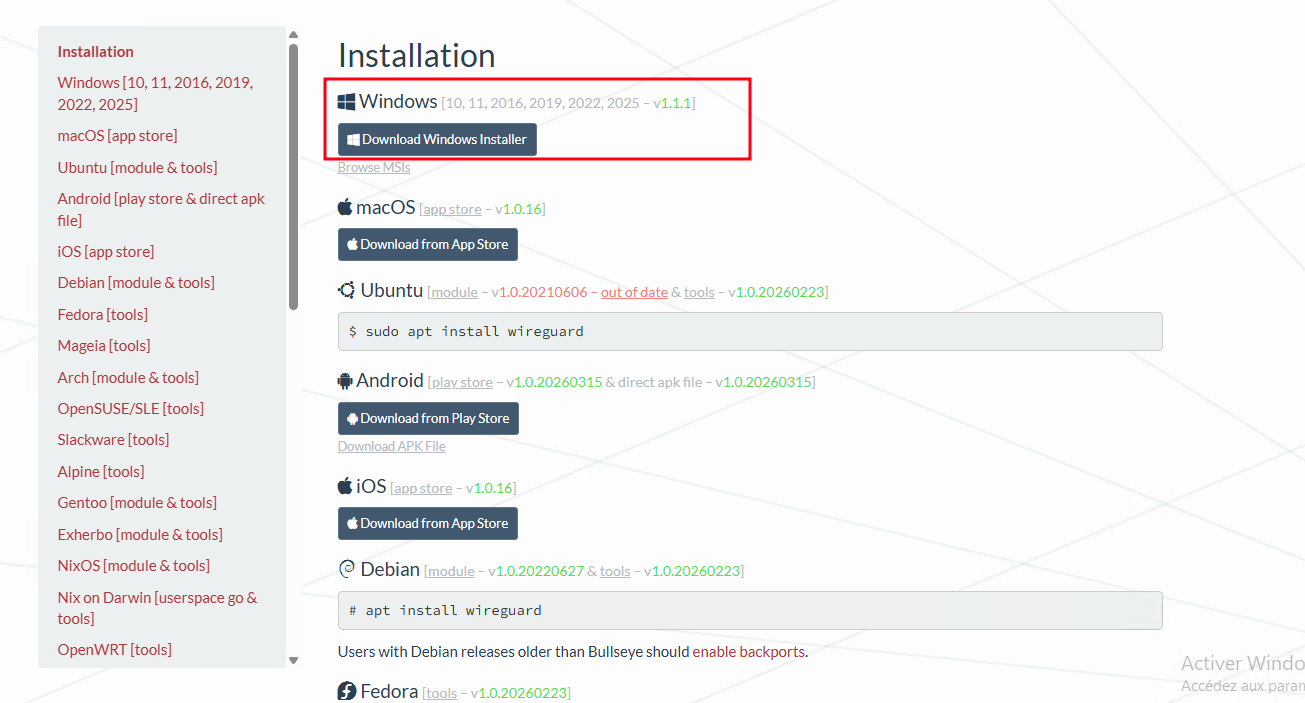
Afin de télécharger l'installateur de WireGuard, se rendre sur ce lien : https://www.wireguard.com/install/
Puis cliquer sur le bouton de la ligne "Windows" :
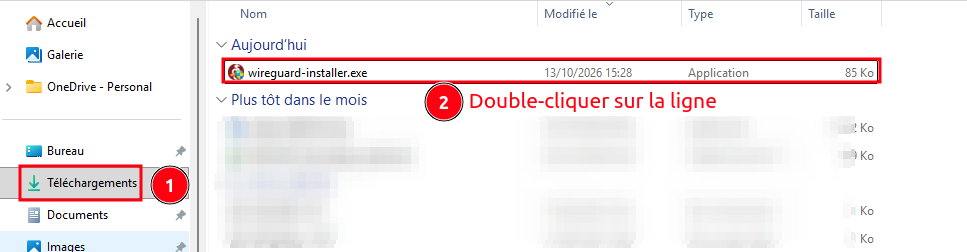
Exécuter ensuite le fichier téléchargé (trouvable généralement dans le dossier "Téléchargements" de l'ordinateur) :
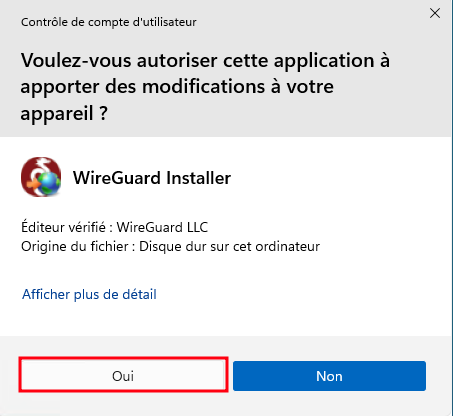
Cliquer sur "Oui" si cette fenêtre apparait :
WireGuard est désormais installé sur le poste.
La suite consiste à ajouter une connexion VPN que l'on souhaite utiliser.
Ajouter une connexion VPN
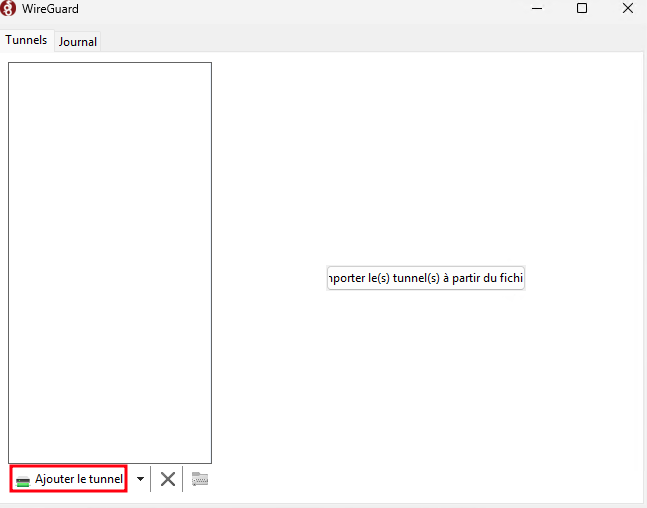
Cliquer sur le bouton "Ajouter le tunnel" :
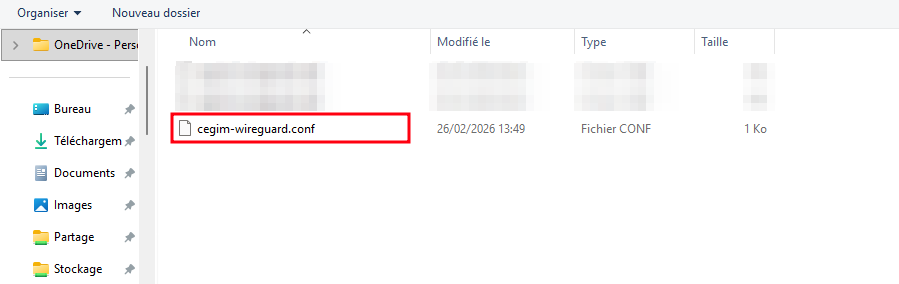
Cliquer ensuite sur le fichier ayant l'extension ".conf" que l'on souhaite ajouter dans la liste des connexions VPN :
Ce fichier est généralement transmis par le prestataire réseau qui précise explicitement que c'est ce fichier a intégrer dans le programme WireGuard.
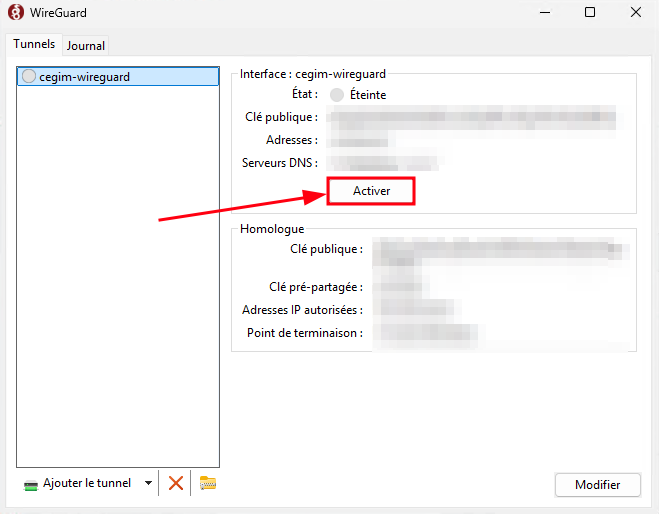
Une fois le fichier ajouté, cliquer sur "Activer" :
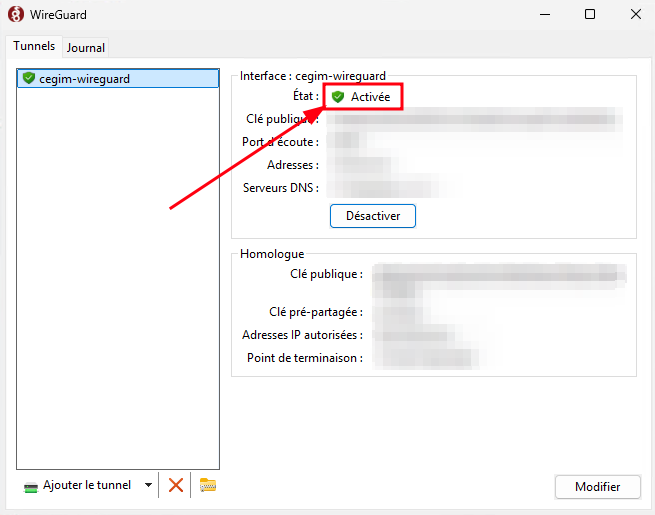
L'état doit passer au statut "Activée" :
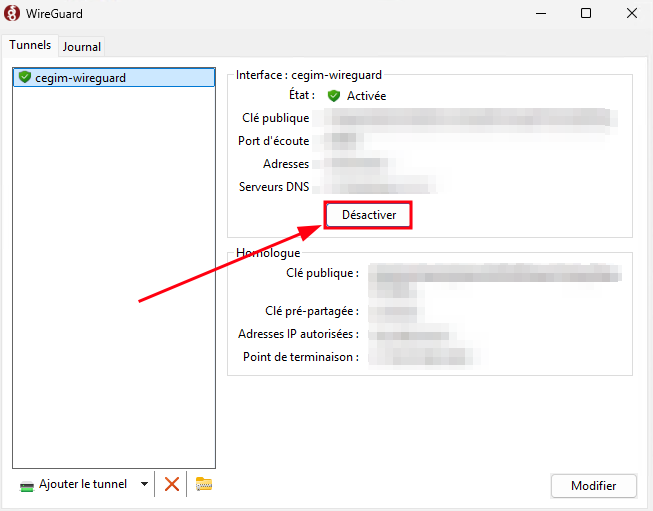
Pour se déconnecter ensuite du VPN, il suffit de cliquer sur "Désactiver" :
No comments to display
No comments to display