
Installation & configuration AnyDesk
|
|
|


Installation & configuration AnyDesk
Téléchargement du programme d'installation et installation
AnyDesk est un logiciel permettant de se connecter à distance à un autre PC. C'est un concurrent direct de Team Viewer (plus largement connu).
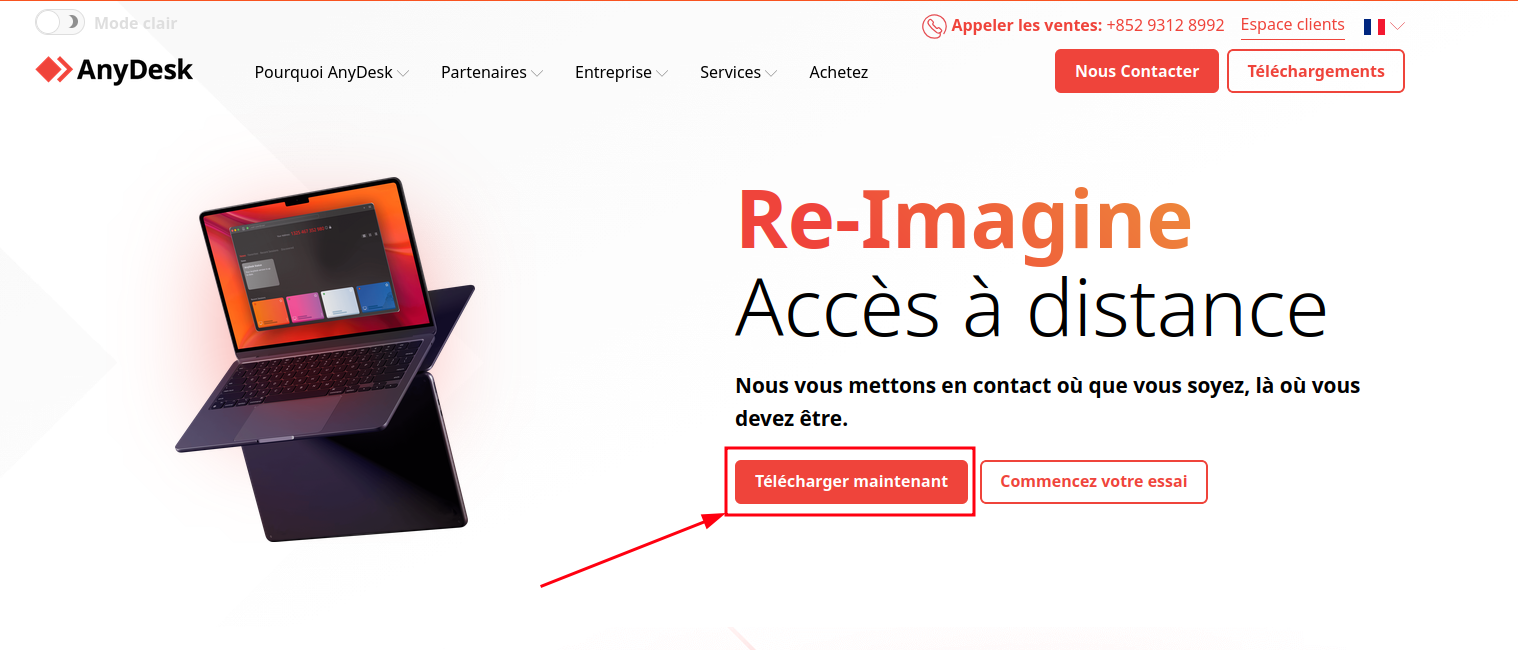
L'adresse de téléchargement de AnyDesk est : https://anydesk.com/fr/
Cliquer sur "Télécharger maintenant" (voir ci-dessous)
Une fois le programme d'installation téléchargé, lancer le s'il ne se lance pas tout seul.
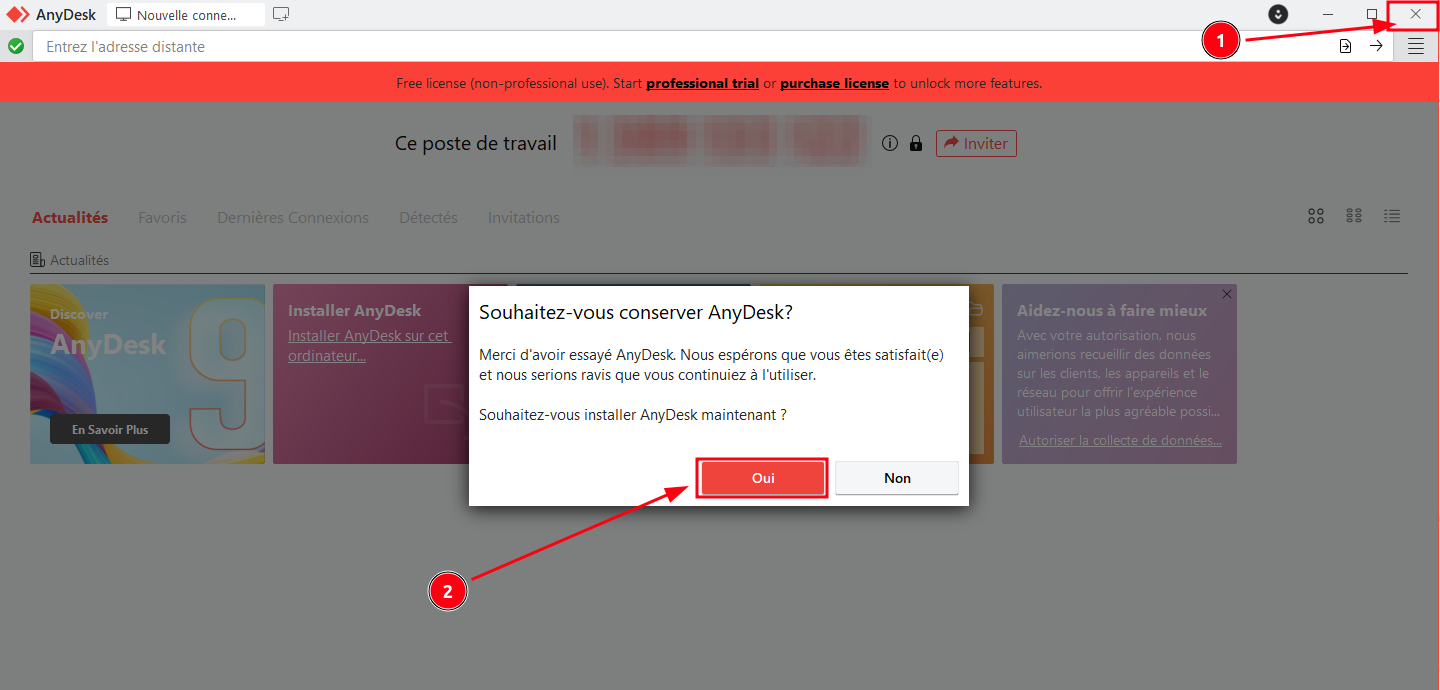
Important : Une version fonctionnelle du logiciel s'ouvre mais elle n'est pas installée sur le PC.
Fermer la fenêtre AnyDesk et un message apparait demandant si vous souhaitez installer AnyDesk. Cliquer sur "Oui" sur ce message (voir ci-dessous) :
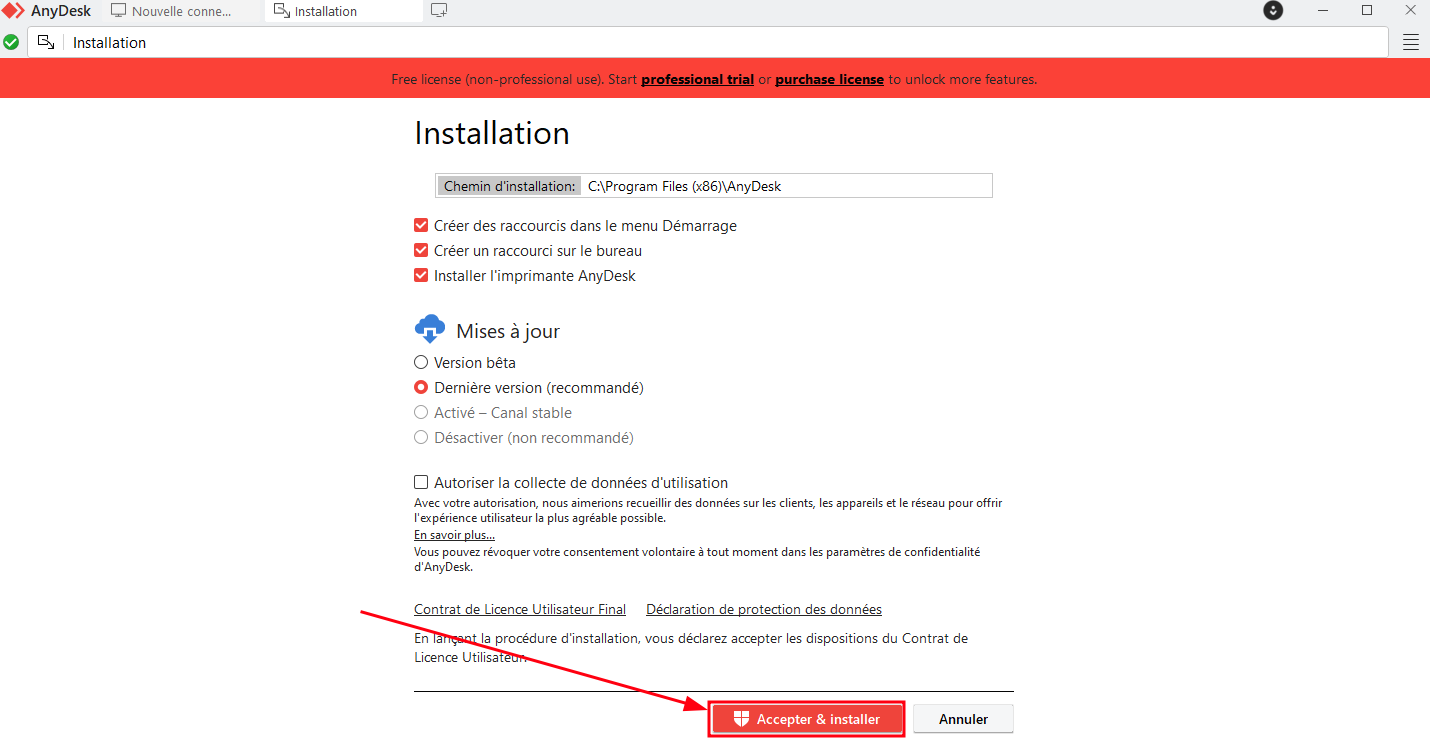
La fenêtre d’installation doit s'ouvrir.
Laisser les options par défaut (voir ci-dessous).
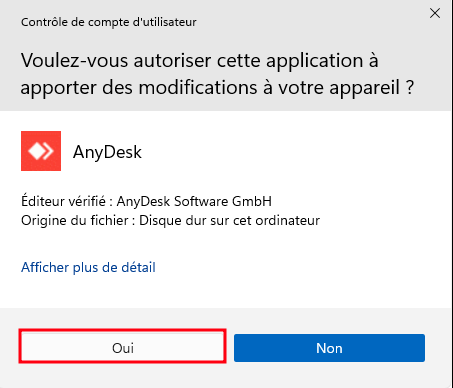
Cliquer sur "Oui" si la fenêtre ci-dessous apparait :
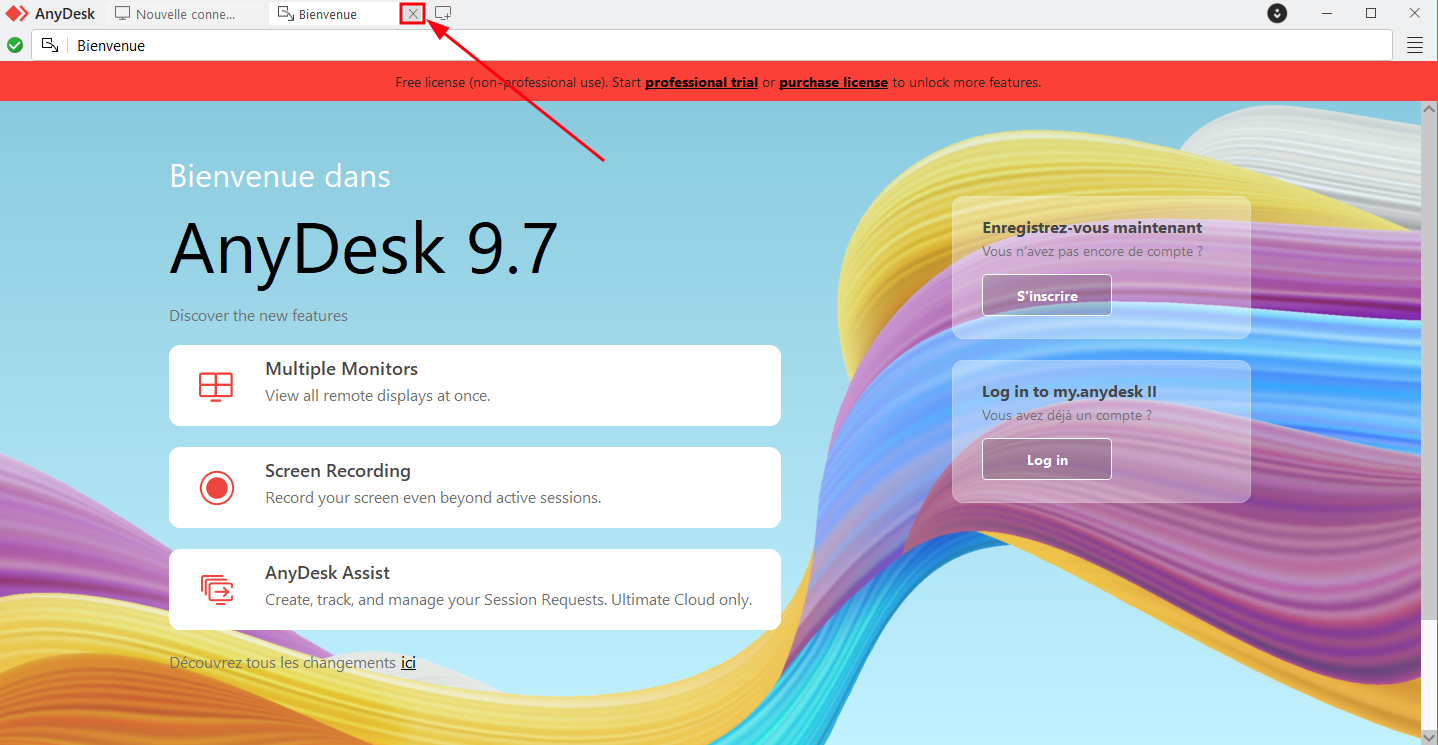
Une fois l'installation terminée, cette fenêtre ci-dessous s'affiche, la fermer en cliquant sur la croix de l'onglet "Bienvenue" :
Décomposition des éléments de la fenêtre principale
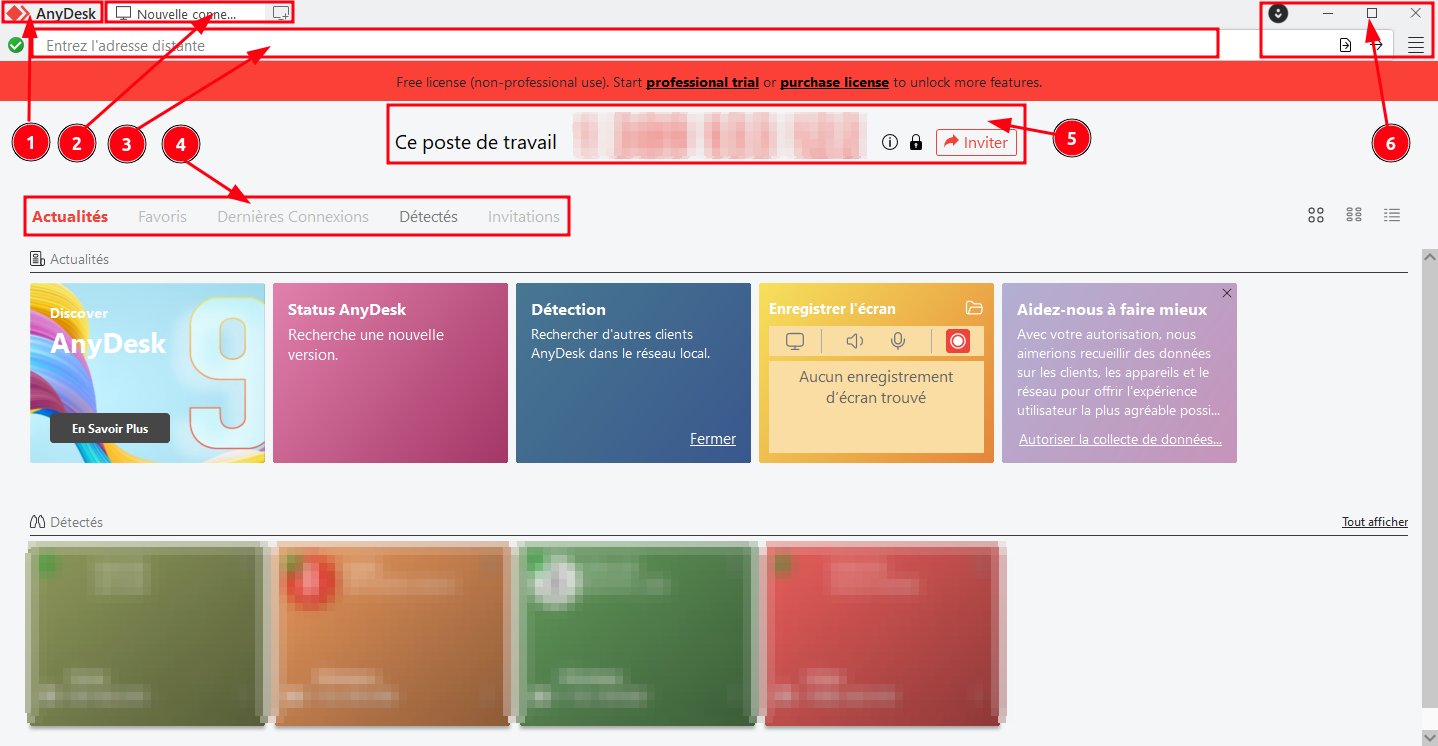
- Le logo AnyDesk de l'application
- Les onglets de sessions de connexion
- Taper ici l'adresse AnyDesk du poste de travail vers lequel vous voulez vous connecter
- Les différents menus d'affichage disponibles, il est possible de naviguer entre chacun
- Contient l'adresse AnyDesk de votre poste de travail
- Les différents boutons d'interaction de l'application le bouton formant 4 barres les unes par-dessus les autres permet d'accéder aux différentes options de paramétrage d'AnyDesk.
A noter : C'est l'adresse de la partie "5" qu'il faut communiquer à l'équipe CEGIM Informatique car c'est grâce à elle que l'on va pouvoir établir la connexion sur votre poste de travail.
Configuration
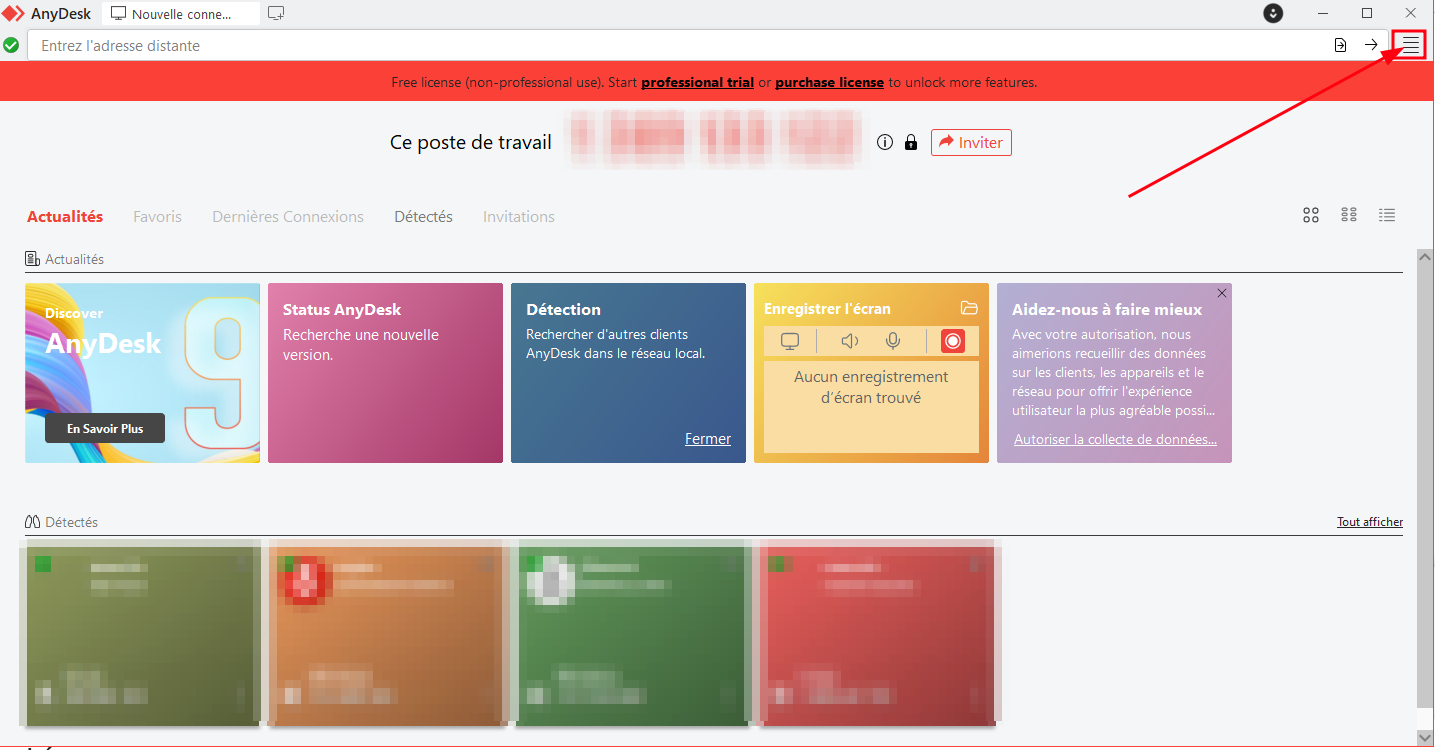
Dans la fenêtre principale, cliquer sur l'icône du menu :
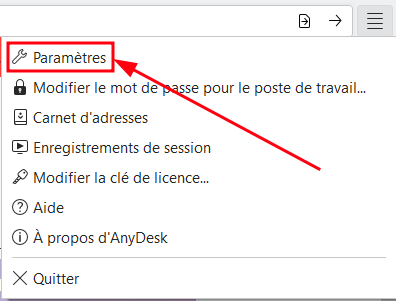
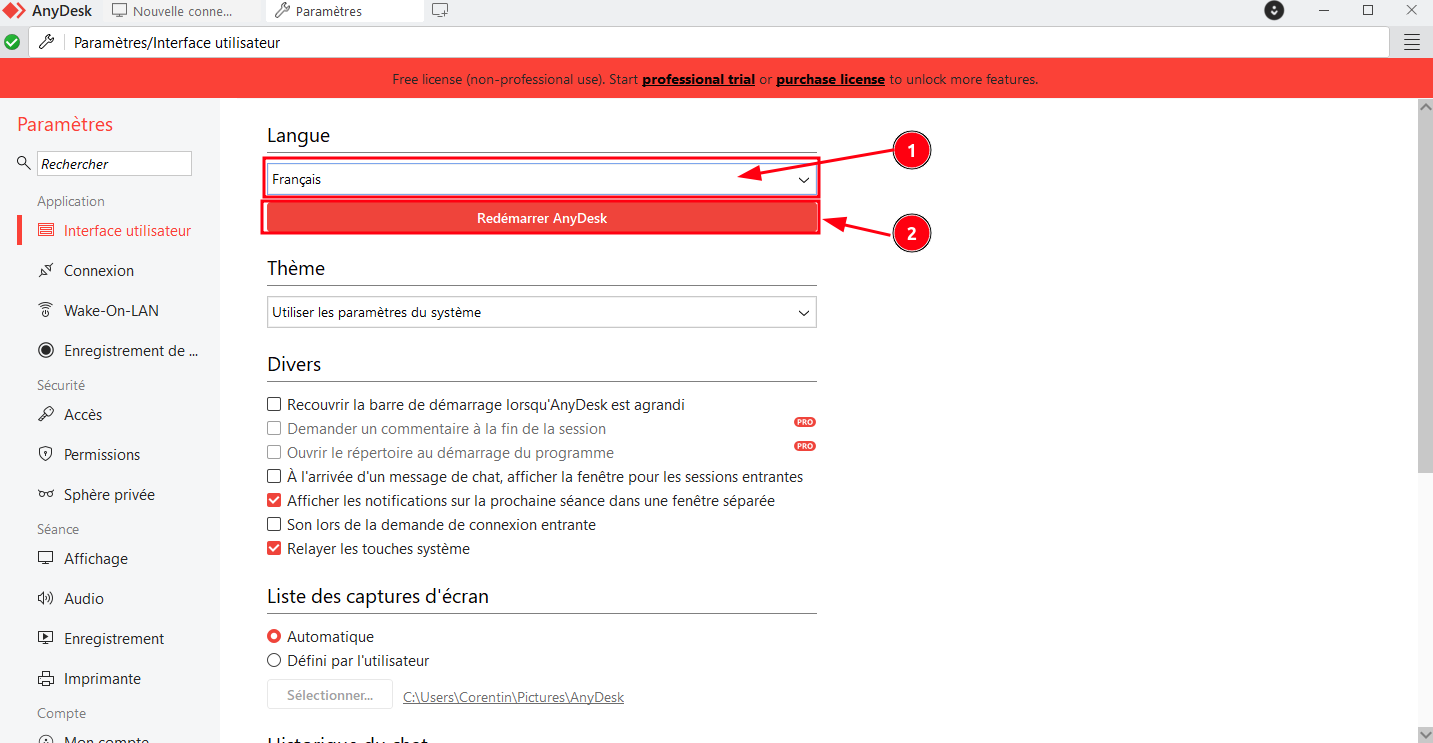
Dans Interface utilisateur, sélectionner "Langue : Français" dans la liste déroulante puis cliquer sur "Redémarrer AnyDesk" :
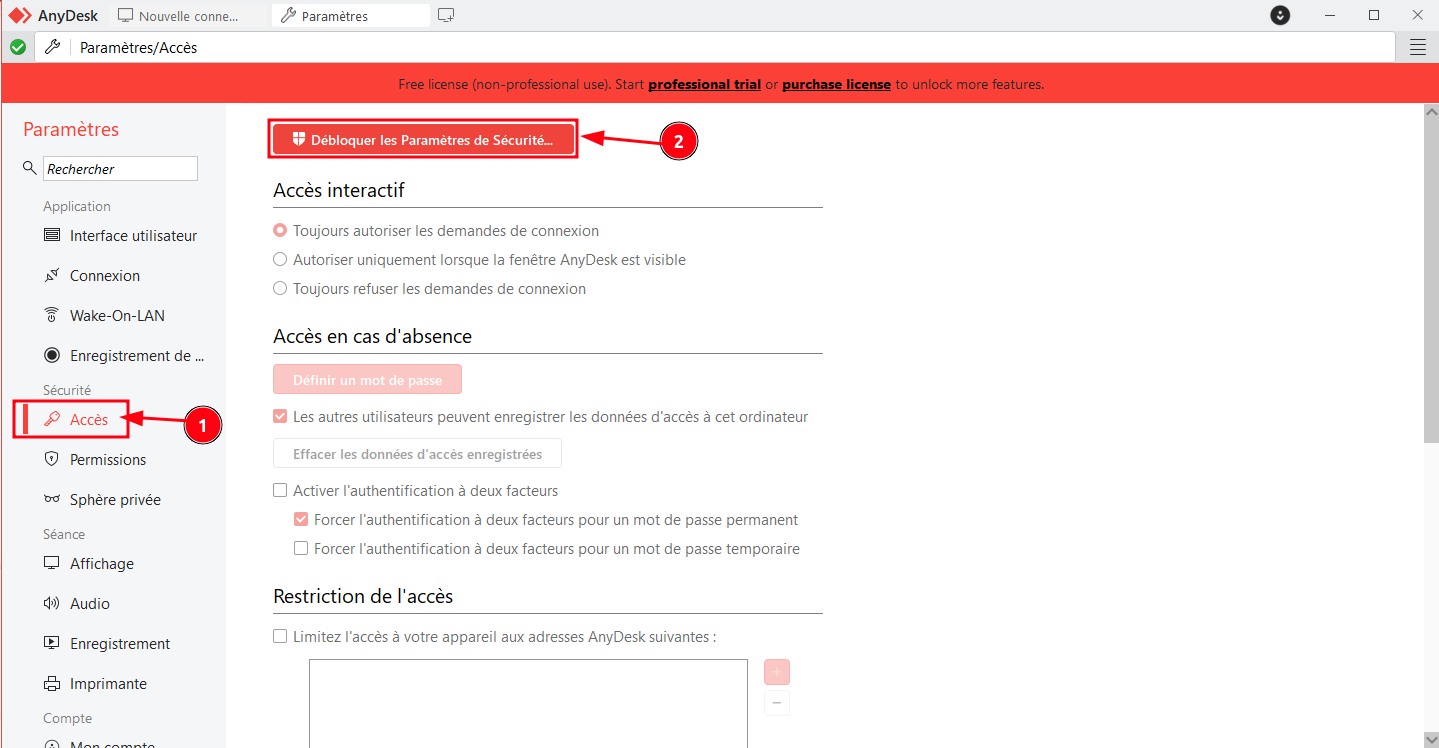
Dans Accès, cliquer sur "Débloquer les paramètres de sécurité" :
Cliquer sur "Oui" si la fenêtre ci-dessous apparait :
Une nouvelle fenêtre apparait.
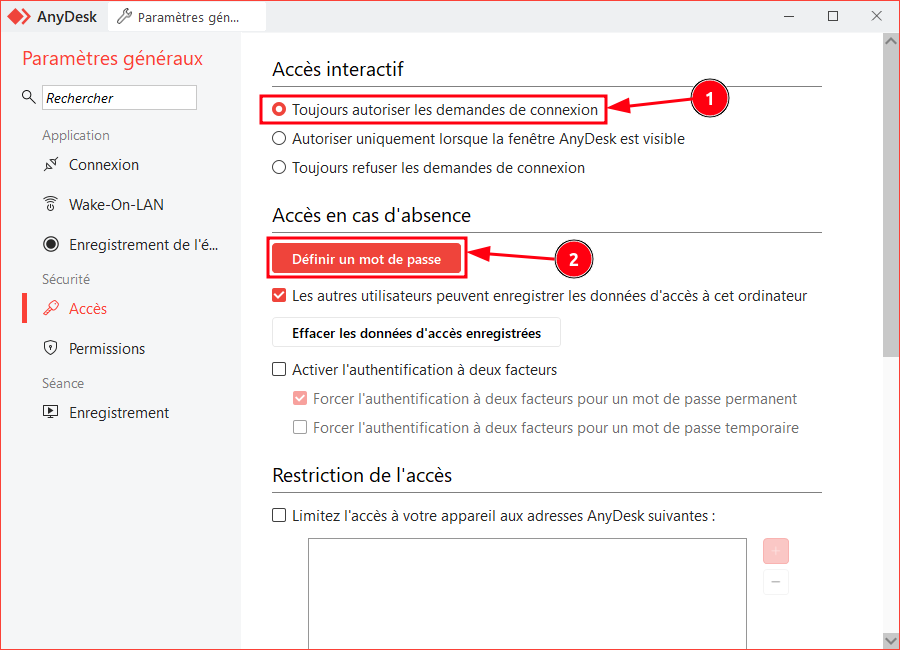
Dans le sous-menu Accès interactif, s'assurer que l’option "Toujours autoriser les demandes de connexion" soit sélectionnée.
Puis cliquer sur "Définir un mot de passe" :
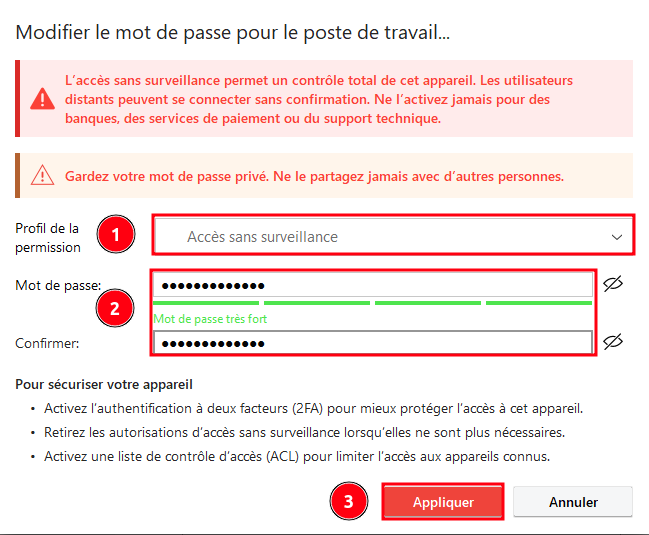
Sur la ligne "Profil de permission", sélectionner "Accès sans surveillance".
Puis définir un mot de passe et le confirmer sur la seconde ligne de confirmation.
Une fois cela fait, cliquer sur "Appliquer" :
AnyDesk est désormais correctement configuré. Pensez à communiquer le mot de passe précédemment défini à l'équipe CEGIM Informatique (par appel téléphonique fortement recommandé) de manière à ce que CEGIM puisse intervenir sur votre poste pendant que vous êtes absent sans que vous ayez besoin d'être présent devant le poste de travail.
No comments to display
No comments to display